- Nén file PDF
Nén file PDF online
Chuẩn bị bản PDF nhẹ hơn để gửi báo cáo, catalogue hoặc tài liệu giới thiệu. Canva giúp bạn chọn đúng trang và hoàn thiện nội dung trước khi tải bản gửi đi.
hoặc thả tệp ở đây
Tìm hiểu về định dạng và yêu cầu tải lên của Canva. Xem cách chúng tôi sử dụng nội dung của bạn trong Chính sách quyền riêng tư.
Dùng thử các công cụ chỉnh sửa tài liệu này
Chỉnh sửa, sắp xếp, dịch tệp PDF và hơn thế nữa. Tất cả các công cụ chỉnh sửa PDF bạn cần!
Cách nén tệp PDF
Tải lên tệp của bạn
Chọn nút “Tải lên tệp PDF” hoặc dễ dàng kéo-thả tệp của bạn vào phần này.
Sửa thiết kế
Chỉnh sửa nhanh tài liệu của bạn bằng trình chỉnh sửa thân thiện với người mới bắt đầu.
Tải xuống thiết kế
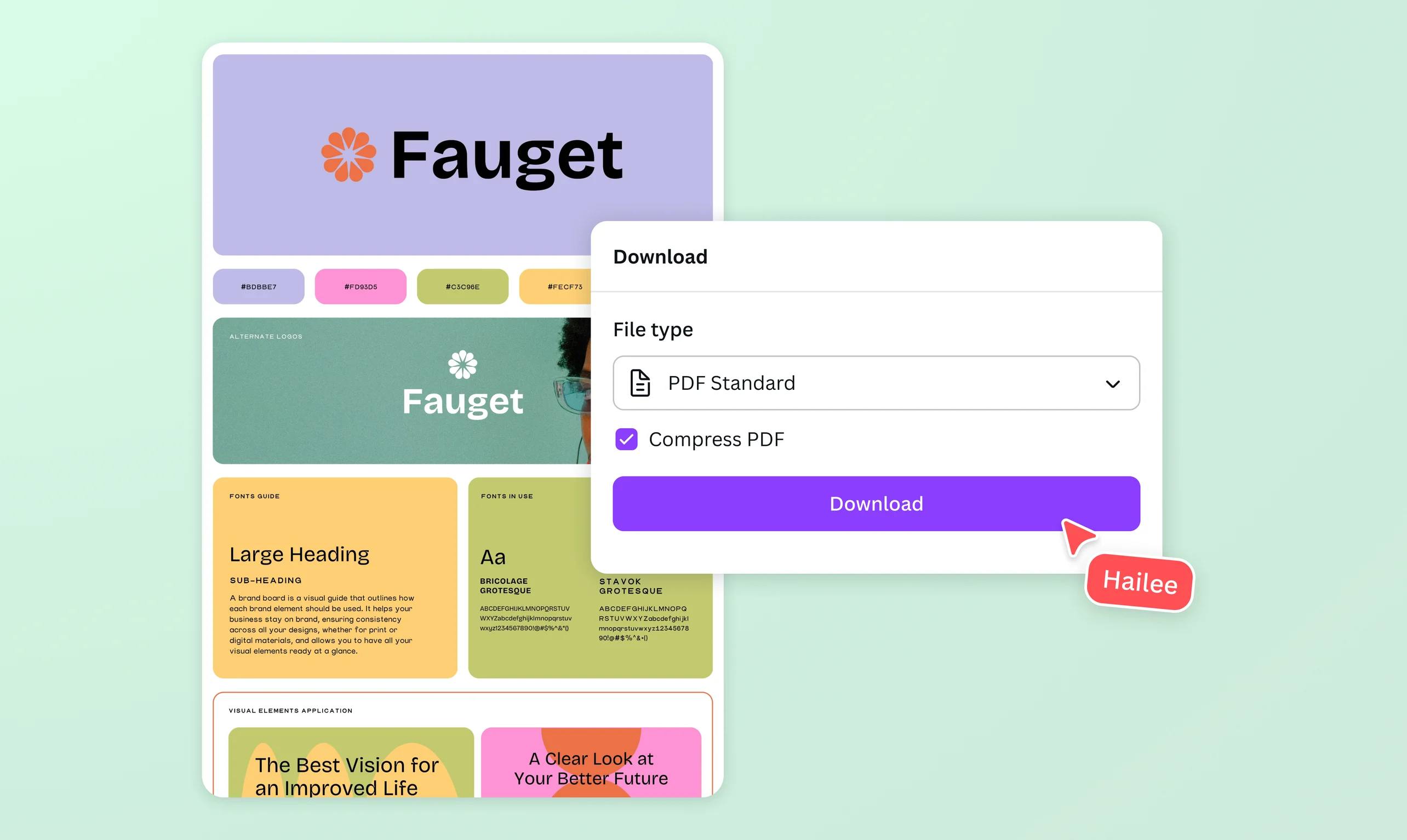
Cuối cùng, nén tệp của bạn bằng cách tải xuống dưới dạng PDF nén.
Giảm dung lượng PDF nhiều hình ảnh để gửi thuận tiện hơn

Bản giới thiệu du lịch, catalogue sản phẩm hay báo cáo có ảnh thường chiếm nhiều dung lượng khi gửi cho khách hàng. Canva nén file PDF bằng cách nén hình ảnh trong tài liệu. Bạn có bản nhẹ hơn để đính kèm email hoặc tải lên nơi nhận hồ sơ.
Ảnh vẫn nằm cạnh phần nội dung liên quan, giúp người nhận theo dõi tài liệu theo từng trang. Một bản giới thiệu điểm đến có thể giữ các trang ảnh phong cảnh cùng đoạn mô tả trong một file PDF. Người đọc mở tài liệu để xem thông tin, không cần nhận từng ảnh rời.
Với bản dùng để đọc trên màn hình, dung lượng nhỏ giúp việc gửi và lưu tài liệu thuận tiện hơn. Bạn vẫn giữ bản gốc cho những lần cần ảnh chi tiết hơn hoặc chuẩn bị in. Tính năng nén thuộc Canva Pro; độ nét của hình ảnh có thể giảm sau khi nén.
Chỉ đưa những trang cần gửi vào bản PDF

Một tài liệu dài có thể phục vụ nhiều người nhận với nhu cầu khác nhau. Canva cho phép chọn các trang sẽ xuất thành PDF, trong khi những trang còn lại vẫn nằm trong thiết kế. Bản gửi đi chỉ chứa phần nội dung cần trao đổi trong lần đó.
Với hồ sơ giới thiệu tour, khách hàng có thể chỉ cần lịch trình và thông tin điểm đến. Bạn giữ lại các trang này trong bản tải xuống, còn phần giới thiệu công ty dành cho lần gửi khác. Người nhận tìm thấy thông tin cần đọc mà không phải xem toàn bộ tài liệu.
Việc chọn trang cũng giúp bạn tách phần chính khỏi phụ lục nhiều ảnh trước khi nén. Mỗi bản PDF có nội dung phù hợp với mục đích gửi, còn thiết kế đầy đủ được giữ để dùng tiếp. Bạn có thể chuẩn bị bản ngắn cho khách hàng và bản đầy đủ cho nhóm từ cùng một tài liệu.
Cập nhật nội dung ngay trong bản PDF đã nhập

Bản PDF nhẹ hơn sẽ hữu ích hơn khi thông tin bên trong cũng đã được cập nhật. Trình chỉnh sửa PDF của Canva cho phép sửa những phần chữ còn chỉnh được sau khi nhập. Bạn hoàn thiện nội dung ngay trên bố cục trước khi xuất bản gửi đi.
Một tài liệu giới thiệu sự kiện có thể cần thay ngày tổ chức hoặc tên chương trình. Với ô văn bản còn chỉnh được, bạn sửa đúng chi tiết cần đổi và giữ phần nội dung xung quanh. Tiêu đề, đoạn giới thiệu và thông tin liên hệ được xem lại trong cùng một thiết kế.
Việc sửa chữ trước khi nén giúp bạn chuẩn bị bản gửi có thông tin nhất quán. Khoảng trắng bị thiếu sau khi nhập cũng có thể được bổ sung trong ô văn bản. Bạn giữ thiết kế trong Canva để cập nhật cho lần sử dụng sau, thay vì chỉ lưu bản PDF đã tải xuống.
Ngoài sửa chữ, bạn có thể thay hình ảnh còn chỉnh được hoặc thêm hình khối và ảnh chữ ký trước khi xuất PDF. Kiểm tra lại bố cục sau mỗi thay đổi để nội dung mới không che phần thông tin cần giữ.
Đặt mật khẩu mở bản PDF trước khi gửi

Bản PDF dung lượng nhỏ vẫn có thể cần giới hạn người mở, nhất là với tài liệu riêng. Canva cho phép thêm mật khẩu trong cùng lần xuất PDF đã nén. Người nhận cần nhập đúng mật khẩu để mở và đọc nội dung.
Với bản đề xuất dịch vụ, bạn có thể chuẩn bị một file có mật khẩu rồi gửi đến người phụ trách xem xét. Bạn tải tài liệu về máy để đính kèm email khi gửi cho người nhận. Việc mở bản PDF phụ thuộc vào mật khẩu đã đặt, không cần công khai thiết kế Canva.
Tùy chọn đặt mật khẩu PDF giúp bạn kết hợp yêu cầu về dung lượng và cách người nhận mở tài liệu. Bạn tự chọn mật khẩu phù hợp cho bản xuất, lưu lại và gửi riêng cho người cần đọc. Người phụ trách có thể dùng mật khẩu đó để mở tài liệu đã tải về máy.
Cách nén file PDF trên Canva


Câu hỏi thường gặp về nén PDF
Tính năng Nén tệp PDF có nhãn Pro và cần gói bao gồm tính năng này. Tài khoản miễn phí có thể tải PDF thông thường với nội dung miễn phí. Việc xuất lại đôi khi tạo file nhỏ hơn, nhưng không tương đương với bật tính năng nén và không bảo đảm giảm dung lượng.
Nén hình ảnh có thể làm ảnh kém sắc nét hơn, nhất là khi phóng lớn. Việc nhập PDF vào trình chỉnh sửa cũng có thể làm thay đổi font, khoảng trắng hoặc hiệu ứng chữ.
Hãy đối chiếu bản tải xuống với file gốc. Nếu cần ảnh chi tiết để in, giữ bản gốc và chuẩn bị bản in theo yêu cầu của nhà in.
Canva không có ô đặt dung lượng PDF đích trong tùy chọn nén này. Kích thước sau khi xuất phụ thuộc vào tài liệu và các trang được chọn.
Nếu file vẫn vượt giới hạn nơi nhận, bạn có thể xuất riêng phần cần gửi khi yêu cầu tiếp nhận cho phép. Đừng bỏ các trang bắt buộc chỉ để đạt giới hạn dung lượng.
PDF nhiều ảnh có thể giảm dung lượng khác với tài liệu chủ yếu là chữ. File đã được tối ưu trước đó cũng có thể giảm ít hơn. Hãy so sánh dung lượng trước và sau khi xuất, thay vì kỳ vọng mọi file đều giảm theo cùng một tỷ lệ.
Làm phẳng gộp nội dung mỗi trang thành một hình ảnh và có thể làm dung lượng tăng lên. Đây là tùy chọn phục vụ cách hiển thị bố cục, không thay thế tính năng nén. Bạn không cần bật làm phẳng chỉ để giảm kích thước file.
Không. Mật khẩu yêu cầu người nhận nhập đúng để mở file, nhưng không ngăn họ gửi tiếp cả file lẫn mật khẩu. Hãy chia sẻ mật khẩu riêng với người cần đọc và kiểm tra yêu cầu nơi nhận trước khi gửi PDF được bảo vệ.
Không phải phần chữ nào cũng sửa riêng được sau khi nhập. Chữ đã gộp vào ảnh không hoạt động như một ô văn bản. Với phần không chọn sửa được, hãy cập nhật tài liệu nguồn rồi xuất PDF mới trước khi nén.
Không. Nén PDF trong Canva tạo bản PDF để người nhận mở bằng ứng dụng đọc tài liệu. ZIP và RAR là định dạng đóng gói file; người nhận thường cần giải nén để lấy tài liệu bên trong.
Có. Bạn có thể dùng Canva trên điện thoại, máy tính bảng hoặc máy tính để xử lý PDF. Vị trí các tùy chọn có thể khác giữa các giao diện. Tính năng nén cần gói có quyền sử dụng; hãy mở bản tải xuống để kiểm tra chữ và hình trước khi gửi.

@navneet4